Kort antwoord
Maak vóór elke updateronde een back-up, werk bij op een vast moment en per onderdeel, controleer de site daarna visueel en technisch, en zet terug zodra iets afwijkt. Kritieke beveiligingsupdates voer je sneller uit dan gewone updates.
Voor een agency is onderhoud van klantsites terugkerend werk: tientallen sites, honderden plugins en elke week nieuwe versies. Meestal gaat een update goed. Maar wanneer het misgaat, merkt de klant het vaak eerst. In dit artikel lees je een werkwijze die je voor elke site kunt herhalen, met of zonder tool.
Waarom updates misgaan
De meeste problemen na een update hebben een van deze oorzaken:
- Conflicten tussen plugins, bijvoorbeeld twee plugins die dezelfde functie aanpassen.
- Een nieuwe PHP-vereiste die de server nog niet ondersteunt.
- Aanpassingen in het thema die na een update van een plugin niet meer passen.
- Cache die oude CSS of JavaScript blijft tonen, waardoor de site er kapot uitziet.
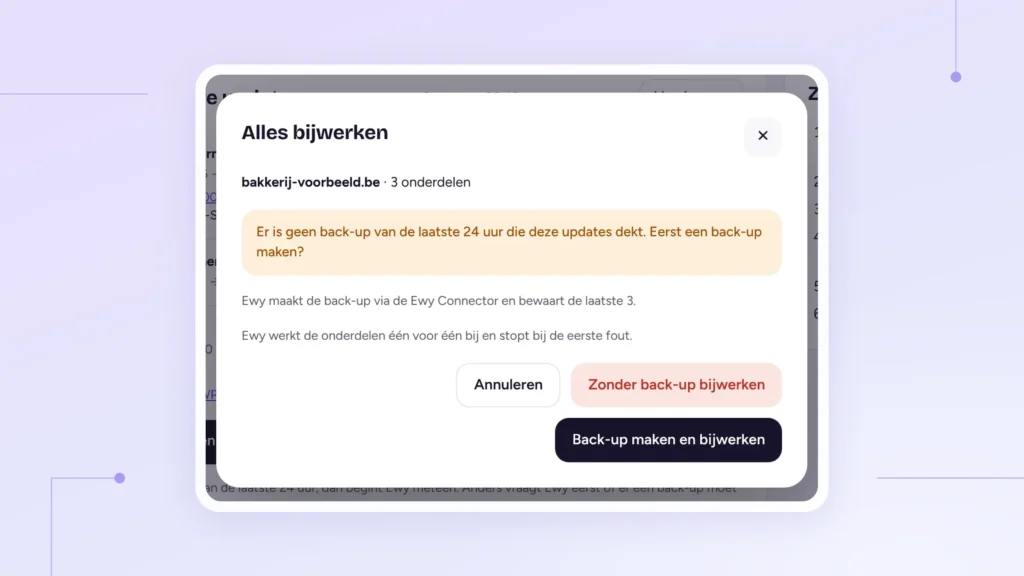
Stap 1: maak altijd eerst een back-up
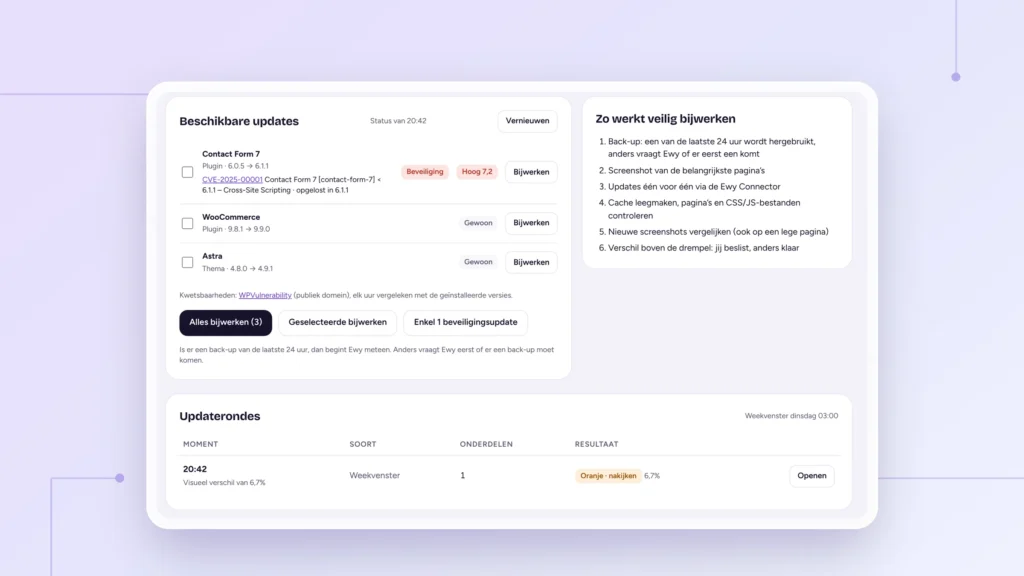
Een back-up vlak vóór de update is je vangnet. Neem zowel de bestanden als de database mee, en bewaar minstens één kopie buiten de server van de klant. Test af en toe of terugzetten echt werkt: een back-up die je niet kunt terugzetten, is geen back-up.
Stap 2: kies een vast updatevenster
Werk sites bij op een vast, rustig moment, bijvoorbeeld dinsdagochtend. Zo weet je klant wanneer er iets kan veranderen en ben jij beschikbaar als er iets moet worden opgelost. Eén updateronde per week is voor de meeste sites genoeg.
Stap 3: werk per onderdeel bij, niet alles tegelijk
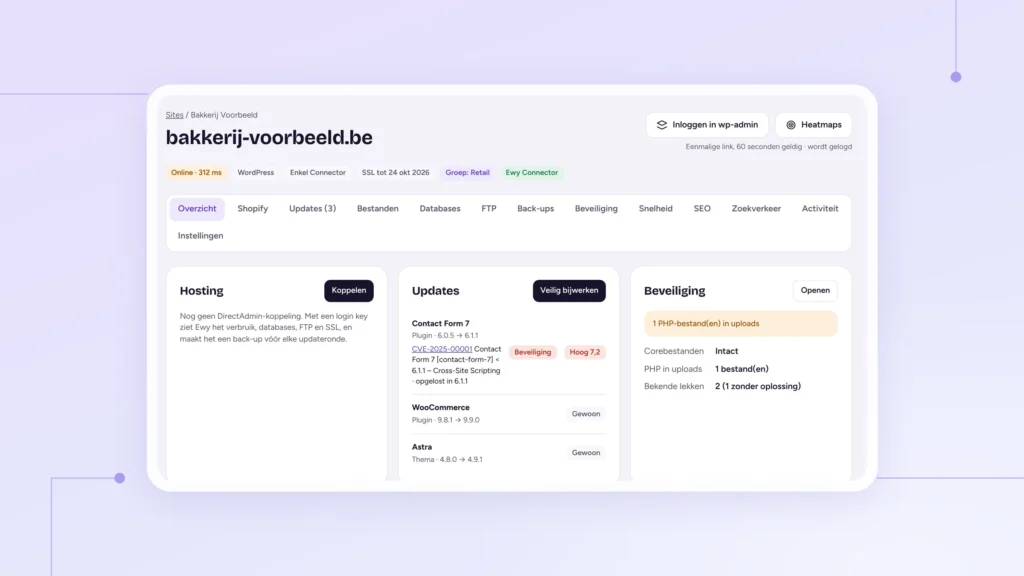
Als je twintig plugins in één keer bijwerkt en de site breekt, weet je niet welke de oorzaak is. Begin met beveiligingsupdates, werk daarna plugins één voor één bij en doe het thema en grote versies van WordPress apart.
Stap 4: controleer visueel en technisch
Kijk na elke update naar de belangrijkste pagina’s: de homepage, een contactformulier en bij een webshop de winkelwagen en de kassa. Controleer drie dingen:
- Geeft de pagina nog een statuscode 200?
- Verschijnen er PHP-fouten of waarschuwingen?
- Ziet de pagina er nog hetzelfde uit? Een screenshot vóór en na de update maakt verschillen zichtbaar.
Stap 5: leeg de cache en controleer opnieuw
Een paginacache, een cacheplugin of een CDN kan na een update nog oude bestanden tonen. Leeg de cache en bekijk de pagina’s opnieuw, ook op mobiel.
Stap 6: zet terug en meld het als iets afwijkt
Ziet een pagina er anders uit of verschijnt er een fout, zet dan de back-up terug en zoek de oorzaak op een testomgeving. Noteer welke update het probleem gaf, zodat je die de volgende keer apart behandelt. Laat je klant weten wat er gebeurd is, ook als het al opgelost is.
Een goede updateronde valt niet op. De klant merkt enkel dat zijn site blijft werken.
Hoe snel voer je welke update uit?
| Soort update | Wanneer | Aanpak |
|---|---|---|
| Kritiek beveiligingslek | Binnen 24 tot 48 uur | Apart bijwerken en meteen controleren |
| Gewone plugin-update | In het wekelijkse venster | Per onderdeel, met back-up vooraf |
| Grote versie (bv. 8.x naar 9.0) | Gepland | Eerst testen op een kopie van de site |
| Kleine WordPress-versie | Automatisch of wekelijks | Controle achteraf |
| Grote WordPress-versie | Na één tot twee weken | Wachten op eerste correcties, dan bijwerken |
Veelgestelde vragen
Moet ik automatische updates aanzetten?
Voor kleine WordPress-versies en vertrouwde plugins kan dat, op voorwaarde dat er een back-up en een controle achteraf is. Voor webshops en sites met veel aanpassingen werk je beter in een vast venster, zodat je meteen kunt ingrijpen.
Hoe vaak moet ik WordPress-sites bijwerken?
Eén keer per week is voor de meeste sites genoeg. Kritieke beveiligingsupdates voer je binnen 24 tot 48 uur uit.
Wat doe ik als een update de site breekt?
Zet de back-up van vlak voor de update terug, zodat de site weer werkt. Zoek daarna op een kopie van de site uit welke update het probleem gaf.
Laat Ewy het onderhoud doen
Updates met visuele controle, back-ups, snelheid en heatmaps voor al je klantsites, in jouw huisstijl. € 3 per website per maand.