Kort antwoord
Een goede WordPress back-up bevat de database én alle bestanden, wordt automatisch gemaakt en staat op minstens één plek buiten de server. Maak er een vóór elke update, wekelijks voor een rustige site en dagelijks voor een actieve site of webshop. Test af en toe of je hem echt kunt terugzetten.
Een back-up is je vangnet bij een mislukte update, een hack of een fout van jezelf. Toch blijkt pas op het slechtste moment dat hij onvolledig is, te oud of op dezelfde server staat die net crashte. Back-ups zijn een vast onderdeel van website onderhoud. In dit artikel lees je wat er in een WordPress back-up moet zitten, hoe vaak je er een maakt, waar je hem bewaart en hoe je hem terugzet.
Wat moet er in een WordPress back-up?
Een WordPress-site bestaat uit twee delen, en je hebt ze allebei nodig om de site volledig terug te zetten (WordPress Developer Resources):
- De database. Daarin staan je pagina’s, berichten, instellingen, gebruikers en bij een webshop de bestellingen en klanten.
- De bestanden. WordPress zelf, het bestand wp-config.php, en de map wp-content met je thema, plugins en alle geüploade afbeeldingen en documenten.
Wie alleen de map met bestanden downloadt, heeft dus geen volledige back-up: de database zit daar niet in. Maak de back-up van database en bestanden op hetzelfde moment, zodat ze bij elkaar passen.
Hoe vaak maak je een back-up?
Hoe vaak hangt af van hoeveel er op de site verandert. Hoeveel werk wil je kwijt zijn als je de back-up van gisteren of vorige week moet terugzetten?
| Soort site | Hoe vaak | Hoeveel bewaren |
|---|---|---|
| Kleine bedrijfssite, weinig wijzigingen | Wekelijks | Minstens 3 tot 5 recente back-ups |
| Actieve site of blog | Dagelijks | Minstens 3 tot 5 recente back-ups |
| Webshop | Dagelijks of vaker | Meerdere per week, plus een maandelijkse |
| Elke site | Altijd vlak vóór een update of verhuizing | Tot na de controle van de update |
De WordPress-documentatie raadt aan om minstens 3 tot 5 recente back-ups bij te houden. Zo kun je verder terug als een probleem pas na een paar dagen opvalt, zoals malware die al even op de site stond.
Waar bewaar je je back-ups?
Een back-up op dezelfde server als de site helpt niet als die server crasht of gehackt wordt. Gebruik daarom de 3-2-1-regel: drie kopieën van je gegevens, op twee soorten opslag, waarvan één op een andere locatie (Barracuda).
Voor een WordPress-site betekent dat concreet:
- De live site zelf.
- Een back-up op de server of bij je hostingpartij, om snel terug te zetten.
- Een kopie buiten de server, bijvoorbeeld in object storage in de EU.
Let bij externe opslag op de AVG. Een back-up bevat vaak persoonsgegevens, zoals contactformulieren, gebruikers en bestellingen. Kies opslag in de EU en versleutel de back-up.
Drie manieren om een back-up te maken
Via je hosting
De meeste hostingpakketten, zoals DirectAdmin of cPanel, maken zelf back-ups van je account. Kijk na hoe vaak dat gebeurt, hoe lang ze bewaard blijven en of je zelf een enkele site kunt terugzetten. Vaak staan die back-ups wel op dezelfde infrastructuur als je site.
Met een back-up-plugin
Een plugin maakt op een vaste planning een back-up van database en bestanden en stuurt die naar externe opslag. Dat werkt goed voor een paar sites. Bij veel sites moet je wel per site instellen, controleren en bijwerken.
Met een beheerdashboard
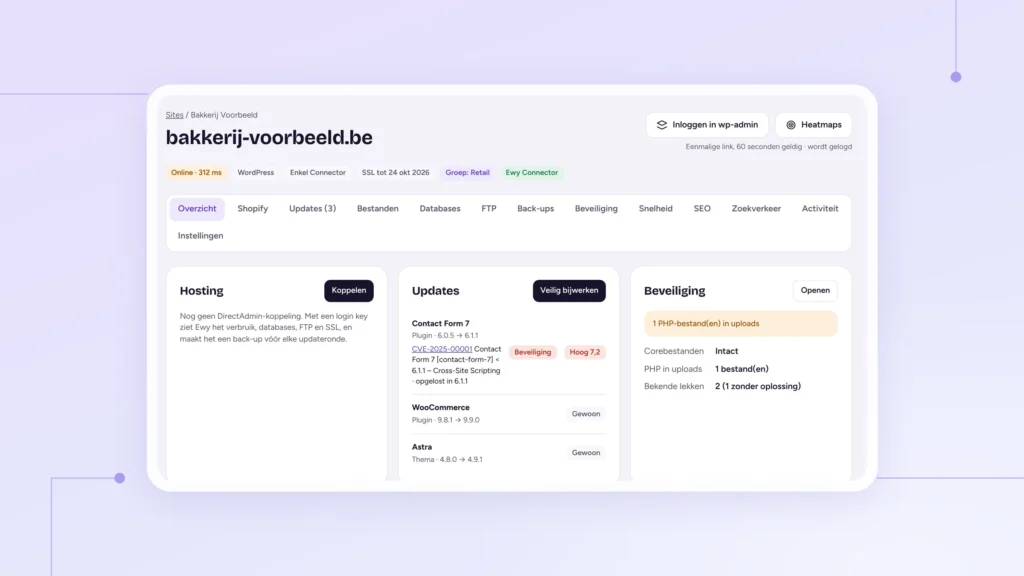
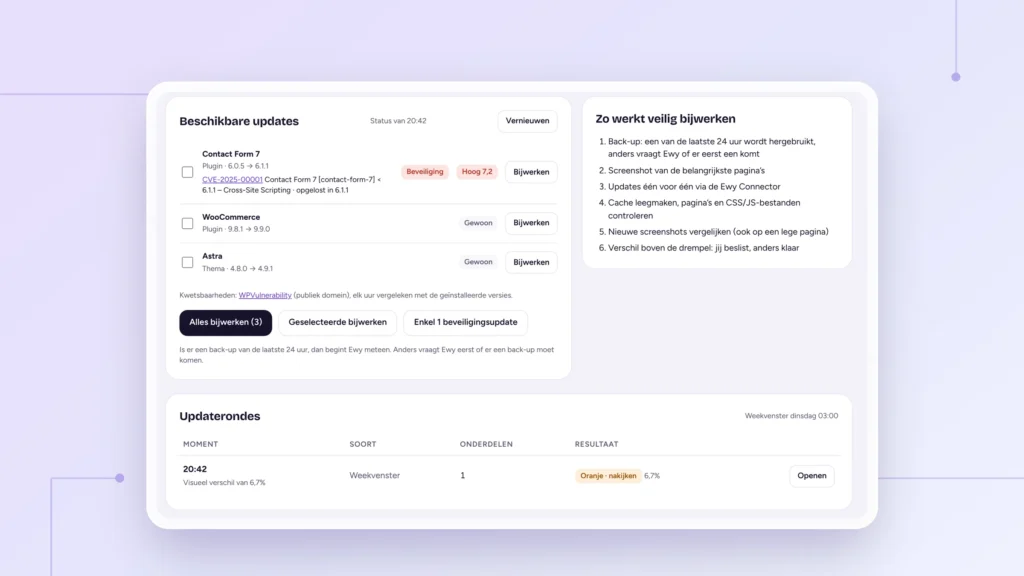
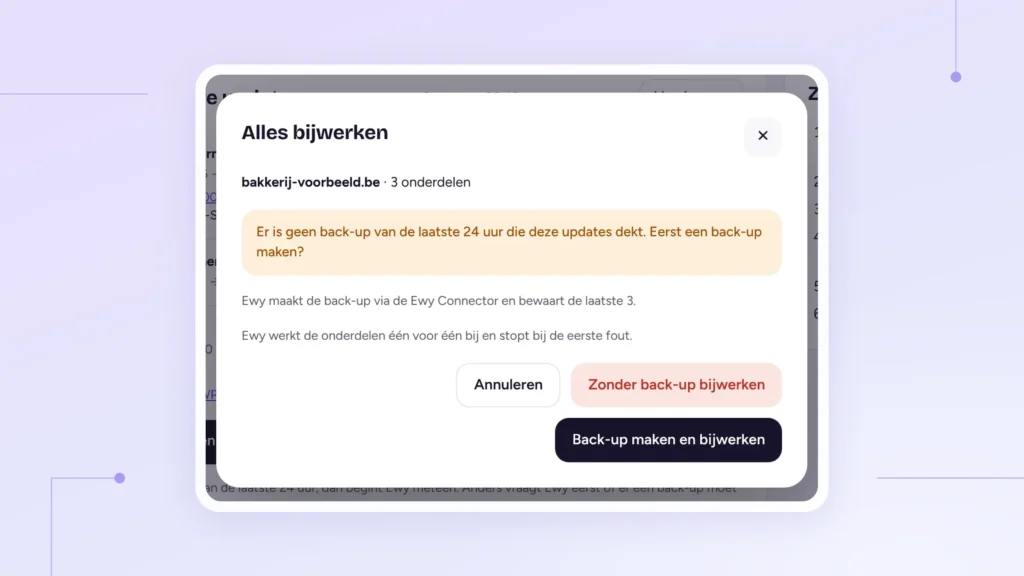
Onderhoud je veel klantsites, dan wil je back-ups centraal regelen. Ewy maakt bijvoorbeeld een versleutelde back-up vóór elke updateronde en daarnaast op een vaste planning, en zet een back-up met één klik terug. Een externe kopie in de EU kun je per site als add-on aanzetten. Meer lees je op de functiepagina over back-ups.
Een WordPress back-up terugzetten
Terugzetten gaat het best volgens een vast stappenplan:
- Kies de juiste back-up. Neem de laatste back-up van vóór het probleem, niet automatisch de nieuwste.
- Denk aan wat je kwijtraakt. Alles wat na de back-up veranderde, verdwijnt: nieuwe berichten, formulieren en bij een webshop bestellingen. Noteer die eerst.
- Zet database en bestanden samen terug. Een oude database met nieuwe plugins, of omgekeerd, geeft vaak fouten.
- Leeg alle caches. Paginacache, cacheplugin en CDN tonen anders nog oude bestanden.
- Controleer de belangrijkste pagina’s. Homepage, contactformulier, inloggen en bij een webshop de winkelwagen en de kassa.
- Zoek de oorzaak. Kwam het probleem door een update, werk die dan apart bij op een kopie van de site voor je het opnieuw probeert.
Ging het mis na een update? In WordPress-updates veilig uitvoeren lees je hoe je updates zo uitvoert dat terugzetten zelden nodig is.
Test of je back-up werkt
Een back-up die je niet kunt terugzetten, is geen back-up. Zet daarom eens per kwartaal een back-up terug op een kopie of testomgeving, en kijk of de site volledig werkt. Zo ontdek je op tijd dat er een map ontbreekt, dat de database niet mee kwam of dat de back-up te groot is om terug te zetten.
Je weet pas of je een back-up hebt als je hem één keer hebt teruggezet.
Veelgemaakte fouten
- Alleen de bestanden bewaren, zonder database.
- Alle back-ups op dezelfde server als de site.
- Maar één back-up bewaren, die elke nacht wordt overschreven.
- Nooit testen of terugzetten werkt.
- Geen back-up maken vlak vóór een grote update.
Veelgestelde vragen
Hoe vaak moet ik een back-up maken van mijn WordPress-site?
Wekelijks voor een site die weinig verandert, dagelijks voor een actieve site of webshop, en altijd vlak vóór een update. Bewaar minstens 3 tot 5 recente back-ups.
Is de back-up van mijn hostingpartij genoeg?
Vaak niet. Die staat meestal op dezelfde infrastructuur als je site, en je weet niet altijd hoe lang ze bewaard blijft. Houd minstens één kopie op een andere locatie.
Wat zit er in een volledige WordPress back-up?
De database en alle bestanden: WordPress, wp-config.php en de map wp-content met thema, plugins en uploads.
Verlies ik bestellingen als ik een back-up terugzet?
Ja, alles wat na de back-up veranderde, verdwijnt. Noteer bij een webshop eerst de bestellingen en klanten van na de back-up, of zet alleen de bestanden terug als de database in orde is.
Laat Ewy het onderhoud doen
Updates met visuele controle, back-ups, snelheid en heatmaps voor al je klantsites, in jouw huisstijl. € 3 per website per maand.